
Herramientas de colaboración para docentes y estudiantes: cuál elegir
La mejor herramienta de colaboración no es la que tiene más funciones, sino la que resuelve mejor una necesidad concreta. Esta guía organiza las opciones por tareas —crear archivos juntos, comunicarse, reunirse, gestionar trabajos y compartir recursos— y propone criterios para elegir sin depender de rankings genéricos.

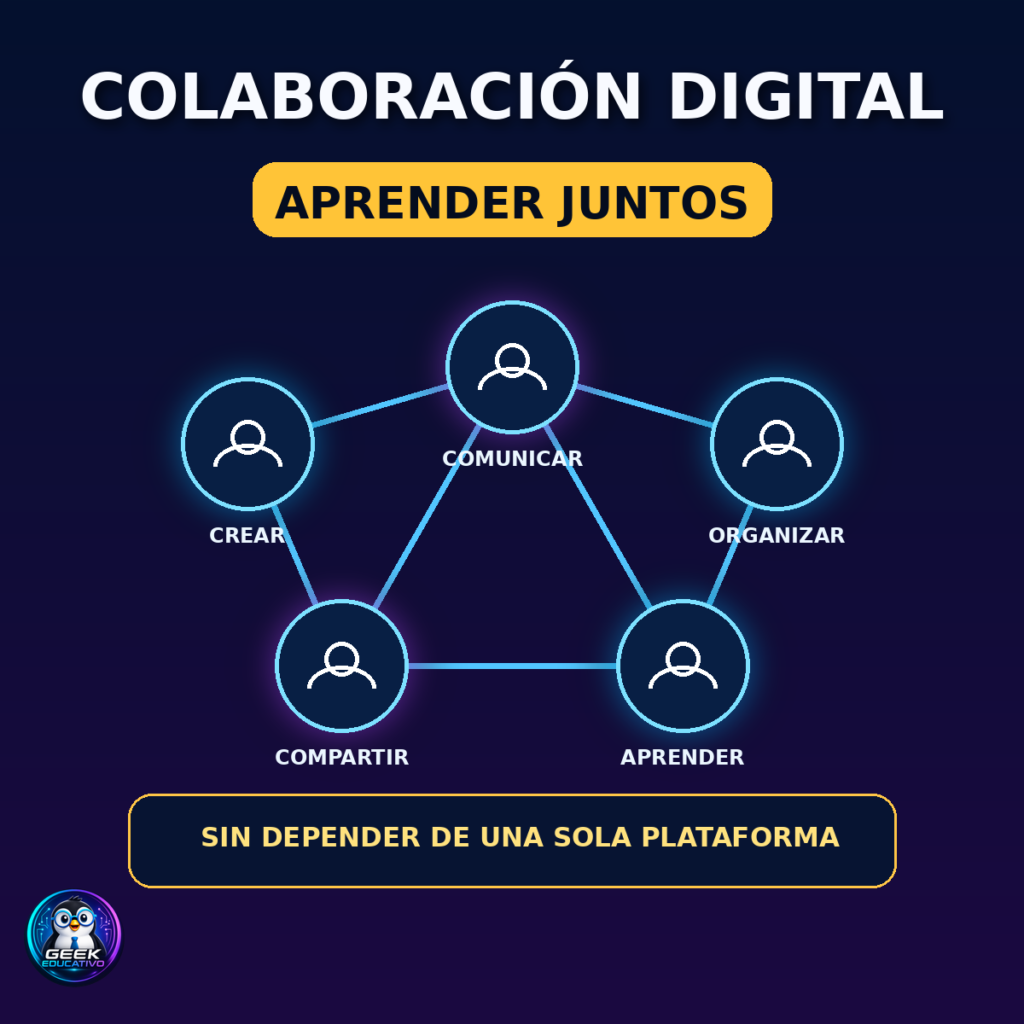
Un grupo necesita escribir un documento entre varias personas. Otro quiere organizar un proyecto de tres semanas. Una maestra necesita repartir actividades y recibir evidencias. Un equipo sólo quiere reunirse por videollamada y compartir archivos.
Aunque todos esos casos hablan de “colaboración”, no necesitan exactamente la misma herramienta.
Ese es el problema de muchas listas de aplicaciones educativas: colocan en el mismo nivel una plataforma de aula virtual, un editor de documentos, una aplicación de videollamadas, una pizarra y un gestor de proyectos. Después intentan decidir cuál es “la mejor”.
Una comparación más útil empieza por otra pregunta: ¿qué trabajo necesitamos realizar?
Qué debe resolver una herramienta de colaboración educativa
Colaborar no significa simplemente estar conectados al mismo tiempo.
En un contexto educativo, una herramienta puede apoyar una o varias de estas tareas:
– crear y editar archivos entre varias personas;
– compartir materiales y recursos;
– comunicarse de manera síncrona o asíncrona;
– organizar tareas y fechas;
– entregar y revisar trabajos;
– realizar videollamadas;
– registrar comentarios y retroalimentación;
– trabajar visualmente sobre ideas;
– mantener una estructura de clase o proyecto.
Antes de elegir una plataforma conviene definir cuál de esas funciones es realmente necesaria.
Si el objetivo es redactar un informe colaborativo, un editor compartido puede ser suficiente. Si el proyecto necesita tareas, fechas, materiales y entregas, una plataforma de clase o un sistema de gestión puede ser más apropiado.
Comparativa rápida por tipo de necesidad
Necesidad: crear documentos juntos.
Tipo de herramienta: suite ofimática colaborativa.
Ejemplos: Google Docs dentro de Google Workspace; Word dentro del ecosistema Microsoft 365.
Necesidad: organizar clases, tareas y entregas.
Tipo de herramienta: plataforma de aula o entorno educativo.
Ejemplos: Google Classroom; Microsoft Teams for Education con Assignments.
Necesidad: comunicación rápida y canales de equipo.
Tipo de herramienta: chat y espacios organizados.
Ejemplos: Google Chat dentro de Workspace; canales y chat de Microsoft Teams.
Necesidad: videollamadas.
Tipo de herramienta: videoconferencia integrada.
Ejemplos: Google Meet; Microsoft Teams.
Necesidad: proyectos con varias fases.
Tipo de herramienta: gestión de tareas y seguimiento, que puede resolverse con funciones internas del ecosistema institucional o con una herramienta especializada si la política de la escuela lo permite.
Necesidad: ideación visual.
Tipo de herramienta: pizarra o lienzo colaborativo, verificando siempre disponibilidad, acceso institucional y tratamiento de datos.
La recomendación no es utilizar todas. En muchos casos, menos herramientas producen un flujo más claro.
Para documentos y archivos compartidos
La edición simultánea de documentos es una de las formas más directas de colaboración digital.
Google Workspace for Education Fundamentals incluye herramientas como Docs, Drive, Classroom, Meet, Gmail, Forms y Chat dentro de su suite educativa. Google la presenta como una edición base orientada a colaboración, productividad y gestión de clase sin costo de licencia para instituciones elegibles.
En el ecosistema de Microsoft, Teams puede trabajar con archivos de Word, Excel y PowerPoint y concentrar comunicación y tareas dentro de los equipos de clase.
¿Qué conviene revisar antes de elegir?
Primero, el ecosistema que ya utiliza la institución. Si toda la escuela trabaja con cuentas de Google Workspace, introducir una plataforma adicional sólo para documentos puede aumentar fricción. Lo mismo ocurre si la organización ya utiliza Microsoft 365.
Segundo, los permisos. Un archivo colaborativo debe permitir definir quién puede ver, comentar o editar.
Tercero, el historial de cambios. Para proyectos escolares es útil saber quién modificó el documento y recuperar versiones anteriores cuando sea necesario.
Cuarto, el acceso desde celular y navegador. Un sistema excelente en computadora puede ser poco práctico si gran parte del grupo trabaja desde teléfonos.
Para comunicación y videollamadas
La colaboración puede ser síncrona, cuando las personas coinciden al mismo tiempo, o asíncrona, cuando participan en momentos diferentes.
Las videollamadas sirven para explicar, discutir, presentar o resolver dudas en tiempo real. El chat y los comentarios permiten continuar la conversación sin obligar a todos a conectarse simultáneamente.
Google Workspace for Education integra Meet con cuentas educativas y Google Classroom ofrece vínculos de reunión vinculados a la clase en cuentas institucionales. Algunas funciones de Meet —como grabación, salas de grupos, encuestas o reportes de asistencia— dependen de ediciones o complementos específicos.
Microsoft Teams for Education integra videollamadas, chat, materiales, notas y tareas en la misma aplicación. Microsoft indica además que Teams for Education está disponible para instituciones con una dirección institucional válida, aunque características concretas pueden depender de licencias y configuración administrativa.
Esto conduce a una regla importante: no comparar sólo por una lista de funciones. Hay que verificar qué funciones tiene realmente la cuenta de la escuela.
Para proyectos y seguimiento de tareas
Cuando un proyecto dura varios días o semanas, el problema deja de ser solamente “dónde escribimos”.
El equipo necesita saber:
– qué debe hacer cada persona;
– qué fecha tiene cada entrega;
– dónde están los archivos;
– qué actividad está pendiente;
– qué retroalimentación recibió;
– qué versión se considera final.
Google Classroom puede organizar materiales, actividades, entregas y comunicación dentro de clases. Microsoft Teams for Education incluye Assignments, donde los docentes pueden crear tareas, añadir instrucciones y recursos, establecer fechas, usar rúbricas y revisar calificaciones.
Microsoft también permite distribuir actividades a múltiples clases y gestionar entregas desde dispositivos móviles, según su documentación actual.
Para un proyecto de estudiantes fuera de una estructura formal de clase, puede bastar un documento principal acompañado de una tabla de tareas. La solución más sofisticada no siempre es la más clara.
Para pizarras, ideas y trabajo visual
Hay proyectos en los que escribir párrafos no es el primer paso.
Una lluvia de ideas, un mapa conceptual, un storyboard o la organización de una investigación pueden beneficiarse de un lienzo visual.
Antes de añadir una pizarra colaborativa externa conviene revisar cuatro aspectos:
1. Si la institución ya dispone de una herramienta equivalente.
2. Si los estudiantes pueden acceder con sus cuentas escolares.
3. Qué política de privacidad aplica, especialmente con menores.
4. Si el resultado puede exportarse para conservar la evidencia del trabajo.
Una pizarra es útil cuando la disposición espacial de las ideas aporta información. Si sólo se utilizará para escribir una lista, un documento o una presentación puede ser más sencillo.
Cómo evaluar costo, privacidad, móvil y accesibilidad
Costo y licencia
“Gratis” puede significar cosas distintas: una cuenta personal sin costo, una edición educativa sin costo para instituciones elegibles o una prueba con límites.
Google distingue Education Fundamentals de ediciones y complementos de pago. Microsoft también ofrece herramientas educativas vinculadas a cuentas institucionales y planes con capacidades distintas.
Por eso una guía responsable debe verificar la edición vigente antes de asegurar que una función específica está incluida.
Privacidad y administración
En una escuela, la decisión no debería depender únicamente de si una aplicación parece fácil de usar.
Conviene revisar quién administra las cuentas, cómo se controla el acceso, qué datos procesa el servicio y qué políticas institucionales existen para estudiantes menores de edad.
Google recomienda utilizar cuentas de Workspace for Education en contextos escolares en lugar de cuentas personales, entre otras razones por sus controles e integración educativa.
Acceso móvil
Si parte importante del grupo trabaja desde teléfono, hay que probar el flujo real: abrir archivos, editar, comentar, subir evidencias, responder tareas y participar en reuniones.
No basta con que exista una aplicación móvil. La actividad debe poder completarse razonablemente desde ese dispositivo.
Accesibilidad
Una herramienta educativa debe permitir que estudiantes con diferentes necesidades puedan participar. Conviene revisar compatibilidad con lectores de pantalla, subtítulos, navegación por teclado, contraste, tamaño de texto y opciones de acceso disponibles en la plataforma específica.
Interoperabilidad y exportación
Una buena práctica es evitar que todo el trabajo quede atrapado en un formato imposible de reutilizar.
Pregúntate si los archivos pueden exportarse, descargarse o abrirse con herramientas comunes. Esto importa para evidencias escolares, cambios de plataforma y conservación de proyectos.
Qué combinación funciona mejor según el contexto
Caso 1: escuela que ya utiliza Google Workspace for Education
Puede ser suficiente trabajar con Classroom para organización, Drive y Docs para archivos, Meet para sesiones síncronas y Forms para recolección de información.
La ventaja principal es reducir cuentas y movimientos entre servicios.
Caso 2: institución que trabaja con Microsoft 365
Teams puede funcionar como centro de comunicación y clase; Assignments organiza tareas; OneDrive y aplicaciones de Office cubren archivos; las videollamadas se mantienen dentro del mismo ecosistema.
Caso 3: estudiantes trabajando en un proyecto corto sin plataforma institucional compleja
Un documento compartido, una presentación colaborativa y una tabla simple de responsabilidades pueden ser suficientes.
Caso 4: proyecto creativo o visual
Puede añadirse un lienzo o pizarra sólo si realmente mejora la organización visual. Después conviene exportar el resultado o vincularlo al repositorio principal del proyecto.
Caso 5: conectividad limitada
La prioridad cambia. Conviene reducir herramientas, evitar archivos innecesariamente pesados y elegir flujos que permitan avanzar de manera asíncrona. La plataforma “más completa” puede ser la peor elección si requiere conexión permanente.
Una matriz sencilla para elegir
Antes de adoptar una herramienta, asigna una respuesta a estas preguntas:
¿Resuelve la tarea principal del proyecto?
¿Ya está disponible con las cuentas institucionales?
¿Funciona razonablemente en los dispositivos del grupo?
¿Permite trabajar también de forma asíncrona?
¿Ofrece permisos adecuados para compartir?
¿La institución conoce sus condiciones de privacidad?
¿Es accesible para el grupo?
¿Permite exportar o conservar el trabajo?
¿El docente puede administrarla sin aumentar innecesariamente su carga?
Si una plataforma obtiene buenas respuestas en esas preguntas, probablemente es más adecuada que otra con muchas funciones que nadie necesita.
Errores frecuentes al elegir herramientas de colaboración
Usar demasiadas aplicaciones
Cada herramienta nueva implica otra interfaz, posibles cuentas, notificaciones y lugares donde buscar información.
Elegir por popularidad
Que una plataforma sea conocida no significa que encaje con el flujo de una escuela específica.
Comparar planes desactualizados
Los servicios cambian funciones, límites y nombres. Una tabla de precios sin fecha puede quedar obsoleta rápidamente.
Ignorar el celular
Diseñar toda la actividad en computadora y descubrir después que la mitad del grupo trabaja desde teléfono puede convertir una buena idea en una barrera.
Confundir tecnología con metodología
Un documento compartido no garantiza colaboración. Un equipo puede dividir el trabajo sin discutir, copiar fragmentos o dejar todo a una sola persona.
La metodología debe definir roles, acuerdos, productos, momentos de revisión y criterios de calidad. La herramienta sólo facilita ese proceso.
Preguntas frecuentes
¿Cuál es la mejor herramienta de colaboración para estudiantes?
No existe una mejor para todos los casos. Depende de si necesitan editar documentos, comunicarse, organizar tareas, reunirse o crear contenido visual, además de las cuentas disponibles en la escuela.
¿Qué herramientas ofrece Google Workspace for Education para colaborar?
Education Fundamentals incluye, entre otras, Docs, Drive, Classroom, Meet, Gmail, Forms y Chat. Algunas funciones avanzadas dependen de otras ediciones o complementos.
¿Microsoft Teams sirve para tareas escolares?
Sí. Teams for Education integra Assignments, recursos, fechas, rúbricas, calificaciones y trabajo con archivos dentro de equipos de clase.
¿Es mejor Google Classroom o Microsoft Teams?
Resuelven necesidades similares dentro de ecosistemas distintos. La elección depende de las cuentas institucionales, flujo de trabajo, dispositivos, administración y funciones requeridas.
¿Conviene utilizar herramientas gratuitas con estudiantes?
Sólo después de revisar condiciones, privacidad, edad, administración de cuentas y límites. “Gratis” no significa automáticamente apropiado para uso escolar.
¿Qué herramienta conviene para trabajar desde celular?
Depende de la actividad. Debe probarse el flujo completo en móvil: edición, entrega, comentarios, archivos y reuniones, no sólo comprobar que existe una aplicación.
¿Qué es colaboración asíncrona?
Es trabajar juntos sin estar conectados al mismo tiempo, por ejemplo mediante documentos compartidos, comentarios, tareas o mensajes que pueden responderse después.
¿Las videollamadas son necesarias para colaborar?
No. Son útiles para ciertas conversaciones, pero muchos proyectos pueden avanzar con documentos, comentarios y mensajes asíncronos.
¿Cómo evitar que un proyecto tenga demasiadas herramientas?
Define primero el repositorio principal, el canal de comunicación y el lugar de entregas. Añade otra aplicación sólo cuando resuelva una necesidad que las anteriores no cubren bien.
¿Qué debe revisar una escuela antes de adoptar una nueva plataforma?
Propósito educativo, privacidad, cuentas, administración, accesibilidad, dispositivos, conectividad, costos/licencias, exportación de datos y soporte disponible.
Cierre editorial
La colaboración digital funciona mejor cuando la tecnología desaparece del centro de la conversación.
Si estudiantes y docentes dedican más tiempo a descubrir dónde está un archivo que a trabajar sobre él, la selección de herramientas está fallando.
La meta no es construir el ecosistema con más aplicaciones, sino el flujo más claro posible: un lugar para organizar, un espacio para producir, una vía para comunicarse y reglas comprensibles para todos.
En Geek Educativo y con El Profe Herrera buscamos analizar tecnología educativa con esa lógica: elegir por utilidad, contexto y evidencia, no por la cantidad de funciones o por la moda del momento.
Fuentes y verificación
Fuentes utilizadas para documentar esta publicación.
- Google Workspace for Education · FAQ de ediciones
- Google Classroom · ayuda oficial
- Google Workspace for Education · ediciones
- Microsoft Teams for Education
- Microsoft Support · Assignments in Teams
Las funciones y disponibilidades se describen según documentación oficial, sin declarar una plataforma ganadora.
Cómo cuidamos la calidad del contenido
Geek Educativo busca explicar con claridad, verificar información relevante y actualizar los contenidos cuando el contexto cambia.

Marco Antonio Herrera Morales
Divulgación sobre tecnología, educación, ciencia, inteligencia artificial y cultura digital en Geek Educativo.
Conocer al autorTambién puede interesarte

🚀 UPRO 2026: La herramienta gratuita basada en guías oficiales para ingresar a UNAM, UAM e IPN 🎓🔥
📊 Automatiza Tablas con Macros en Excel | Guía Paso a Paso 💻