Cómo instalar y activar Microsoft 365 con tu cuenta Aula Mexiquense
Aprende a instalar y activar Microsoft 365 con tu cuenta @aulamexiquense.mx, según la licencia asignada, con pasos claros y enlaces oficiales.

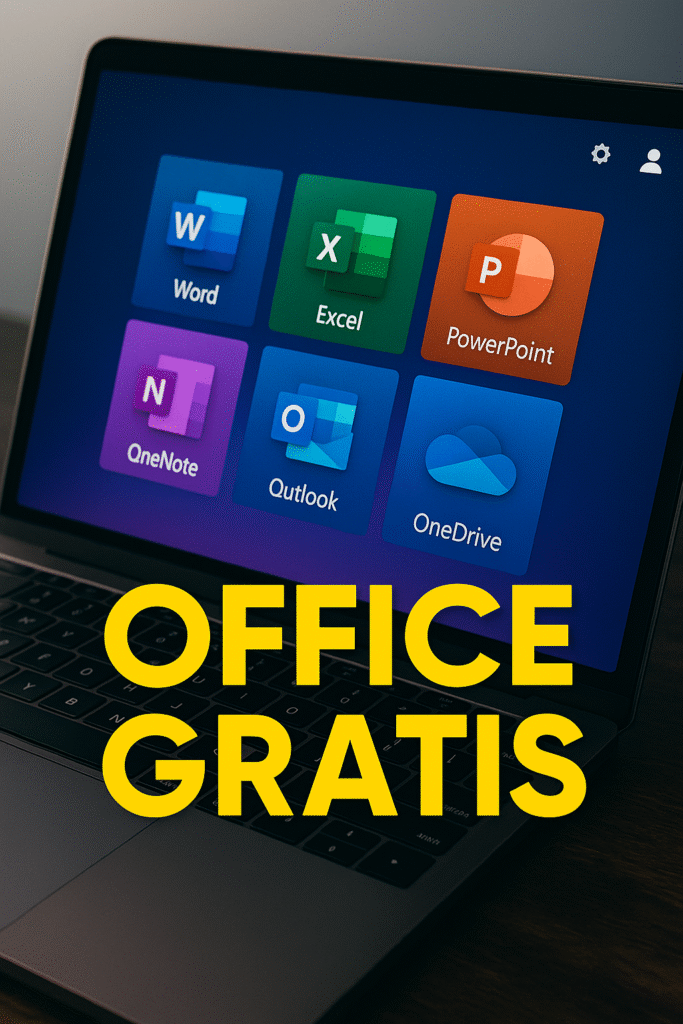
Ya tienes tu correo @aulamexiquense.mx, puedes iniciar sesión y ahora quieres instalar Word, Excel o PowerPoint en tu computadora. En este punto aparece una de las dudas más comunes: ¿todas las cuentas Aula Mexiquense permiten descargar las aplicaciones de escritorio?
La respuesta correcta es que depende de la licencia educativa asignada a la cuenta. Microsoft mantiene distintos planes para educación y no todos ofrecen exactamente las mismas aplicaciones ni las mismas opciones de instalación. Por eso, antes de descargar cualquier archivo, lo primero es iniciar sesión y comprobar qué aparece realmente dentro de tu cuenta.
Si todavía no tienes acceso a tu correo institucional, no empieces por esta guía. Primero consulta:
consultar o recuperar tu correo Aula Mexiquense.
Paso 1. Inicia sesión con tu cuenta institucional
Entra al portal oficial de Microsoft 365:
Inicia sesión con tu dirección @aulamexiquense.mx y la contraseña asociada a esa cuenta.
Si Microsoft te pide elegir entre una cuenta personal y una cuenta profesional o educativa, utiliza la opción correspondiente a la cuenta administrada por tu institución.
Paso 2. Revisa qué aplicaciones tiene habilitada tu cuenta
Una vez dentro, observa qué servicios aparecen disponibles. Dependiendo de la licencia, podrías encontrar aplicaciones web como Word, Excel, PowerPoint, Outlook, OneNote o Teams, entre otros servicios.
No es correcto afirmar que todas las cuentas tienen obligatoriamente las mismas aplicaciones de escritorio. Microsoft diferencia planes educativos y la institución puede asignar licencias distintas.
La propia información oficial de Microsoft Education muestra que existen licencias con capacidades diferentes. Por eso esta guía utiliza una regla simple:
si aparece una opción oficial para instalar aplicaciones, continúa con la instalación;
si no aparece, utiliza las aplicaciones web disponibles y confirma con tu institución qué licencia tienes asignada.
Paso 3. Busca la opción para instalar aplicaciones
Cuando la licencia y la configuración de tu cuenta permiten instalación de escritorio, el portal Microsoft 365 puede mostrar una opción equivalente a “Instalar aplicaciones” o “Install apps”.
Utiliza únicamente el instalador descargado desde el portal oficial de Microsoft asociado con tu cuenta institucional. No descargues supuestos paquetes de Office desde enlaces de terceros, archivos compartidos o páginas que prometan activar Microsoft 365 con métodos no oficiales.
Paso 4. Descarga e instala Microsoft 365 cuando tu licencia lo permita
Si el portal muestra la opción de instalación:
1. selecciona la opción oficial para instalar aplicaciones;
2. descarga el instalador correspondiente a tu sistema;
3. abre el archivo descargado;
4. sigue las instrucciones del instalador;
5. espera a que termine el proceso antes de cerrar o reiniciar el equipo.
En Windows, el instalador puede descargarse como un archivo ejecutable. En macOS, Microsoft utiliza su instalador correspondiente. La interfaz puede cambiar con el tiempo, así que los nombres exactos de los botones deben verificarse el día de la edición.
Paso 5. Activa las aplicaciones con tu cuenta @aulamexiquense.mx
Después de instalar:
1. abre Word, Excel o alguna de las aplicaciones instaladas;
2. cuando se solicite iniciar sesión, utiliza tu cuenta @aulamexiquense.mx;
3. permite que Microsoft compruebe la licencia asociada;
4. confirma que la aplicación aparezca activada y funcione con normalidad.
No necesitas utilizar activadores, cracks, claves obtenidas en Internet ni herramientas de terceros. Si tu institución te asignó una licencia compatible con aplicaciones de escritorio, la activación debe realizarse mediante la cuenta institucional.
¿Y si no aparece la opción de instalar?
Este es el punto más importante de la guía.
Que una cuenta tenga acceso a Microsoft 365 no significa automáticamente que incluya aplicaciones de escritorio. Microsoft mantiene planes educativos con distintas capacidades y las instituciones administran las licencias de sus usuarios.
Si sólo ves aplicaciones web, puedes trabajar directamente desde el navegador. Word, Excel, PowerPoint y otros servicios pueden estar disponibles en línea según la licencia.
Si necesitas confirmar por qué no aparece la instalación:
verifica que estés usando tu cuenta institucional y no una cuenta Microsoft personal;
cierra sesión y vuelve a entrar con @aulamexiquense.mx;
revisa qué aplicaciones ofrece el portal;
consulta con tu institución si necesitas conocer la licencia asignada.
¿Puedo instalar Microsoft 365 en 5 o 15 dispositivos?
No debe publicarse una cifra universal para todas las cuentas Aula Mexiquense.
Microsoft sí ofrece licencias educativas que permiten instalar aplicaciones en varios equipos y dispositivos, pero la capacidad depende del plan concreto. Por ejemplo, determinadas licencias educativas incluyen instalaciones en varios PC o Mac, tabletas y teléfonos. Eso no demuestra que toda cuenta @aulamexiquense.mx tenga automáticamente ese mismo beneficio.
La regla práctica es revisar la licencia y las opciones que Microsoft muestra dentro de tu propia cuenta.
Errores frecuentes al instalar o activar
Entré con mi correo personal
Cierra sesión y vuelve a entrar con tu cuenta institucional @aulamexiquense.mx.
No aparece “Instalar aplicaciones”
Puede deberse a la licencia asignada o a la configuración institucional. Utiliza las versiones web disponibles y verifica tu licencia con la institución.
Instalé Office, pero pide activación
Abre una aplicación e inicia sesión con la cuenta institucional que tenga la licencia correspondiente.
Microsoft dice que mi cuenta no tiene licencia
Comprueba que utilizaste la cuenta correcta. Si el mensaje continúa, la asignación de licencias debe revisarse por la institución administradora.
No puedo entrar a mi cuenta Aula Mexiquense
Regresa a la guía principal A01 y utiliza primero los servicios oficiales de consulta o creación de cuenta de EDUGEM.
Video: instalación con Aula Mexiquense
El video se utilizará como apoyo. Cualquier pantalla o beneficio mostrado en una grabación anterior debe compararse con la licencia y la interfaz vigentes antes de afirmar que sigue disponible para todos los usuarios.
Preguntas frecuentes sobre Microsoft 365 y Aula Mexiquense
¿Necesito una cuenta Aula Mexiquense para seguir esta guía?
Sí. Esta guía está pensada para usuarios que ya tienen acceso funcional a su cuenta @aulamexiquense.mx.
¿Dónde inicio sesión?
En el portal oficial de Microsoft 365 utilizando la cuenta institucional.
¿Microsoft 365 es lo mismo que Office 365?
Microsoft ha utilizado ambas denominaciones en sus servicios y planes. Lo importante para el usuario es revisar qué licencia y aplicaciones aparecen asociadas a su cuenta educativa.
¿Todas las cuentas tienen Word, Excel y PowerPoint de escritorio?
No necesariamente. Las versiones web y las aplicaciones de escritorio dependen de la licencia asignada.
¿Cómo sé si puedo instalar las aplicaciones?
Inicia sesión en Microsoft 365. Si tu cuenta y licencia permiten instalación, el portal mostrará la opción correspondiente.
¿Qué hago si no aparece el botón de instalar?
Utiliza las aplicaciones web disponibles y consulta con tu institución qué licencia está asignada a tu cuenta.
¿Debo descargar Office de otra página si Microsoft no me deja instalarlo?
No. Utiliza únicamente los canales oficiales de Microsoft y evita instaladores o activadores de terceros.
¿Cuántos dispositivos admite mi cuenta?
Depende de la licencia concreta. No existe una cifra que deba asumirse para todas las cuentas Aula Mexiquense.
Fuentes y verificación
Fuentes utilizadas para documentar esta publicación.
- Microsoft 365
- Microsoft Educación · Office para educación
- Microsoft Learn · Licencias para educación
- EDUGEM · Consulta de cuenta Aula Mexiquense
La disponibilidad de aplicaciones y servicios depende de la licencia asignada por la institución.
Cómo cuidamos la calidad del contenido
Geek Educativo busca explicar con claridad, verificar información relevante y actualizar los contenidos cuando el contexto cambia.

Marco Antonio Herrera Morales
Divulgación sobre tecnología, educación, ciencia, inteligencia artificial y cultura digital en Geek Educativo.
Conocer al autor